miércoles, 8 de agosto de 2012
Un plóter es una máquina que se utiliza junto con la computadora e imprime en forma lineal. Se utilizan en diversos campos: ciencias,ingeniería, diseño, arquitectura, etc. Muchos son monocromáticos o de 4 colores (CMYK), pero los hay de ocho y doce colores.
Actualmente son frecuentes los de inyección, que tienen mayor facilidad para realizar dibujos no lineales y policromos, son silenciosos, más rápidos y más precisos.
Las dimensiones de los plóteres no son uniformes. Para gráficos profesionales, se emplean plóteres de hasta 157 cm de ancho, mientras que para otros no tan complejos, son de 91 a 121 cm.
Trazadores de plumas
Estos trazadores imprimen su salida moviendo una pluma sobre la superficie de un pedazo de papel, limitados, por tanto, en la práctica al dibujo lineal. Pueden dibujar trazos complejos pero de manera muy lenta debido al movimiento mecánico de las plumas. Estos trazadores no son adecuados para crear regiones rellenas pues necesita hacerlo repitiendo pasadas con la pluma, por lo que ésta dura poco y, además, el resultado no es muy satisfactorio. Sí puede rellenar un área dibujando una trama de líneas paralelas, paralelas cruzadas, y los distintos tipos de rayados utilizados en delineación.
Suelen tener un tambor con diferentes plumillas para poder cambiar la anchura y el color de los trazos.
El movimiento de la pluma se realiza mediante dos motores paso a paso: eje X y eje Y. El del eje X mueve las plumillas a lo ancho del papel, mientras que el del eje Y puede adoptar dos variaciones:
- Mueve la plumilla verticalmente. Esto se hace en los trazadores pequeños, de tamaño A4 y similares. Son modelos de sobremesa, algunos de los cuales admiten herramientas como brocas o punteros láser para realizar trabajos en plásticos y otros materiales.
- Mueve el papel. Es la técnica más utilizada, tanto si el papel va en rollo como si son hojas sueltas.
[editar]Papel
Utiliza cualquier tipo de hojas
[editar]
Actualmente los trazadores gráficos suelen ser compartidos por varios ordenadores y se controlan mediante una interfaz Ethernet o similar. Además pueden tener una entrada serie, RS232, más que nada por compatibilidad con modelos antiguos.
Para aplicaciones especiales, también existen con interfaz GPIB, Centronics, etc.
El dibujo se realiza mediante algún lenguaje descriptor de gráficos, como HPGL (HP), Postscript (Adobe), etc. También los hay que aceptan directamente cierto número de formatos gráficos, como JPEG, DXF, etc., de modo que simplemente hay que enviar el fichero al plóter.
Tradicionalmente, las impresoras se orientan a la impresión de textos. Esto las hace bastante fáciles de controlar, siendo suficiente el simple envío del texto a la impresora para generar una página impresa. No ocurre lo mismo con los dibujos de los plóteres, para los que se han definidos una serie de lenguaje de descripción de página que incluyen información detallada del estilo de "dibujar una línea desde el punto A al punto B". Los dos lenguajes de control de plóteres basados en ASCII más comunes son HPGL2 de Hewlett Packard y DPML de Houston Instruments, con órdenes como "PA 3000, 2000; PD"
Los programadores de FORTRAN o BASIC normalmente no programaban estas instrucciones directamente, sino que usaban paquetes de software tales como la librería Calcomp, o paquetes gráficos independientes de dispositivo como las librerías AGL de Hewlett-Packard o las extensiones BASIC y paquetes de alto nivel tales como DIsSPLA. Con ellas se establecían factores de escala del mundo real al dispositivo, y se traducían las instrucciones al bajo nivel de los comandos del dispositivo. En el BASIC del HP 9830 era más sencillo escribir un programa de ploteo que hoy en bobos C#.NET. Por ejemplo, para dibujar X*X, el programa sería:
10 SCALE -1,1,1,1 20 FOR X =-1 to 1 STEP 0.1 30 PLOT X, X*X 40 NEXT X 50 PEN 60 END 70 SEM X =1,1
| El texto que sigue es una traducción defectuosa o incompleta. Si quieres colaborar con Wikipedia, busca el artículo original y mejora o finaliza esta traducción. Puedes dar aviso al autor principal del artículo pegando el siguiente código en su página de discusión: {{subst:Aviso mal traducido|Plóter}} ~~~~ |
Los primeros trazadores (por ejemplo el Calcomp 565 de 1959) trabajaban colocando el papel sobre un rodillo que movía el papel hacia adelante y hacia atrás para el movimiento de X, mientras que la pluma se movía hacia adelante y hacia atrás en un solo brazo para el movimiento de Y. Otro método (por ejemplo el I interactivo de Computervision) unía bolígrafos a los pantógrafos de bosquejo y el conducir de las máquinas con los motores controlados por el ordenador. Esto tenía la desventaja de que el movimiento era lento y requería un espacio igual al tamaño del papel, pero podía doblar como digitalizador. Un cambio final fue la adición de una abrazadera eléctrico-controlada para sostener las plumas, que permitieron que fueran cambiadas y crean así una salida multicolor.
En la década de los 80 los trazadores “domésticos” llegaron a ser populares para la experimentación en gráficos de ordenador. Pero su poca velocidad significaba que no eran útiles para los propósitos de impresión generales, y haciendo necesario contar con otra impresora convencional para esos trabajos. Con la popularización de las impresoras de inyección de tinta de alta resolución y de las impresoras laser, los trazadores han desaparecido del mercado.
Los trazadores también fueron utilizados en los quioscos Crea-Tarjetas que estuvieron disponibles durante algún tiempo en los supermercados.
Los trazadores se utilizan sobre todo en dibujo técnico y otros usos del CAD, donde tienen la ventaja de poder trabajar con tamaños de papel muy grandes, a la vez que mantienen una alta resolución. Otro uso ha sido encontrado substituyendo la pluma por un cortador, y en esta forma los trazadores se pueden encontrar en muchos ropa y la muestra hace compras.
Un uso para los trazadores consiste en crear las imágenes táctiles para la gente visualmente perjudicada en papel termal especial.
En muchos casos, hoy los trazadores han sido suplantados por las impresoras de inyección de tinta de gran-formato. Tales impresoras a menudo se las denomina informalmente como trazadores, aún cuando ellas no coinciden con la definición de este artículo.
Serigrafía
La serigrafía es una técnica de impresión empleada en el método de reproducción de imágenes sobre cualquier material, y consiste en transferir una tinta a través de una malla tensada en un marco, el paso de la tinta se bloquea en las áreas donde no habrá imagen mediante una emulsión o barniz, quedando libre la zona donde pasará la tinta. El sistema de impresión es repetitivo, esto es, que una vez que el primer modelo se ha logrado, la impresión puede ser repetida cientos y hasta miles de veces sin perder definición.La impresión se realiza a través de una tela de trama abierta, unida a un marco para mantenerla tensa, sobre el soporte a imprimir y se hace pasar la tinta a través de ella, aplicándole una presión moderada con una rasqueta. La tinta pasa a través de la malla en la parte de la imagen y se deposita en la superficie a imprimir.
Serigrafía
La serigrafía es una técnica de impresión empleada en el método de reproducción de imágenes sobre cualquier material, y consiste en transferir una tinta a través de una malla tensada en un marco, el paso de la tinta se bloquea en las áreas donde no habrá imagen mediante una emulsión o barniz, quedando libre la zona donde pasará la tinta. El sistema de impresión es repetitivo, esto es, que una vez que el primer modelo se ha logrado, la impresión puede ser repetida cientos y hasta miles de veces sin perder definición.La impresión se realiza a través de una tela de trama abierta, unida a un marco para mantenerla tensa, sobre el soporte a imprimir y se hace pasar la tinta a través de ella, aplicándole una presión moderada con una rasqueta. La tinta pasa a través de la malla en la parte de la imagen y se deposita en la superficie a imprimir.
eLaser
El sistema e.Laser se integra a la máquina de bordar, proporcionando un preciso y eficiente corte y/o grabado: es como añadir una aguja de corte a tu bordadora.
e.Laser ha sido ingeniosamente diseñado, de forma que se instala sin necesidad de realizar modificaciones mecánicas ni eléctricas en la máquina de bordar: se ubica en la posición de una aguja (la primera o última, en los extremos del cabezal). Además, es posible montarlo sobre cualquier modelo de máquina, nueva o usada, de una o varias cabezas.
El sistema regula la potencia del láser según el movimiento del bastidor. El corte del láser es muy preciso debido a que el emisor está dispuesto perpendicularmente a la superficie de corte, lo que permite un enfoque fino del haz de luz. Un mayor enfoque facilita el corte de cualquier material, pero especialmente de los mas gruesos.
e.Laser aprovecha todo el campo de bordado del bastidor.
Prestaciones

- Máquina de láser equipada con una fuente de láser de CO2 de 25W o 50W (para materiales gruesos, como pieles para calzado).
- Durante el proceso de corte o grabado se envía un chorro de aire al cabezal de corte para garantizar el enfoque de la lente y así evitar quemaduras en el tejido por dispersión del haz.
- e.Laser incorpora un sistema de aspiración que evacua el humo que se genera durante el corte y/o grabado.
- Posibilidad de realizar troquelados con poca presión (kiss cutting), este proceso realiza un corte superficial sobre el material separador original.
- Es posible gestionar el sistema desde cualquier programa de picaje.
- Coste relativamente bajo.
- Es sencillo de instalar, en unas 2 horas puede estar en funcionamiento.
- Es fácil de utilizar desde cualquier programa de picaje, como si se tratase de una agujas mas.
Más imágenes del producto
Diseños
Action Illustrated es mucho mas que una colección de cliparts vectoriales, porque son plantillas totalmente editables con temáticas pensadas para imprimir sobre camisetas o cualquier otro soporte que quieras.
Con estas plantillas ahorrarás tiempo a la vez que podrás ofrecer a tus clientes propuestas de diseños interesantes y con textos y colores adaptados a sus gustos y requerimientos.
Proceso
Con Action Templates y Template Editor nunca ha sido tan fácil crear tus propios diseños.

Es muy sencillo de utilizar, ni siquiera necesitas tener conocimientos avanzados de edición. Cada disco incluye un editor compatible con CorelDRAW para que puedas hacer modificaciones aunque apenas tengas conocimientos de Corel. ¡Cualquier modificación se realiza en segundos!
Todos los diseños están disponibles en formato EPS y CDR. Ten en cuenta que los textos sólo son editables en los formatos CDR.
Puedes guardar cualquier diseño personalizado, y también insertar diseños vectoriales creados por ti o procedentes de otras colecciones.
Action Illustrated es útil para usarlo en combinación con técnicas de serigrafía, impresora de camisetas, sublimación, papel transfer, impresión y corte de vinilo… incluso para tatuajes!
Aplica las imágenes creadas para todo tipo de objetos y usos: folletos, logotipos, sitios web, camisetas, tazas, bolsas, etc.
Colecciones
Action se ofrece en 15 CDs que se pueden comprar por separado y que se clasifican en 2 grupos:
- colección de plantillas . Contienen las plantillas editables que te pueden servir de base de trabajo. También vienen acompañados de cliparts vectoriales para que los insertes y combines con las plantillas, o por separado si lo prefieres. Combinando textos, colores y cliparts es casi imposible que hagas dos diseños iguales. Hay 7 CDs diferentesdisponibles.
- Colecciones de Cliparts. Para complementar las colecciones de plantillas o para usar sueltos. Hay 9 DCs diferentes disponibles.
Buscar un clipart es especialmente sencillo porque se dispone de un buscador que localiza el diseño por palabras clave, no sólo por el nombre o el directorio.
Para facilitar aún mas la localización de las plantillas y cliparts, con cada CD se incluye un libro con todas las imágenes impresas.
Con la compra de cada CD+Libro se adquieren plenos derechos de uso: puedes vender cualquier objeto impreso con la imagen del CD, sea original o modificada.
Para facilitar aún mas la localización de las plantillas y cliparts, con cada CD se incluye un libro con todas las imágenes impresas.
Con la compra de cada CD+Libro se adquieren plenos derechos de uso: puedes vender cualquier objeto impreso con la imagen del CD, sea original o modificada.
En 5 sencillos pasos
Nunca antes ha sido tan fácil crear diseños personalizados como con las plantillas Action. Resultados en 5 pasos:
- Instala la aplicación para editar plantillas. Sólo lo tendrás que hacer una vez.
- Selecciona la plantilla que desees en formato CDR de la colección de diseños.
- Cambia los textos desde la función “Edit Text / Editar texto” bajo la opción “Text / Texto” en CorelDRAW.
- Si quieres cambiar la imagen central de la plantilla pulsa “Replace” y elige el clipart que quieras de la biblioteca. Cuando la elijas, reemplazará la que hay ahora.
- Si quieres retocar colores, tamaños o posiciones puedes hacerlo desde el editor Action o desde el editor normal de Corel.
¡Felicidades! Acabas de crear un diseño personalizado.
Comprueba lo sencillo que es editar las plantillas con estos dos ejemplos
Descárgate cualquiera de estas dos plantillas y podrás comprobar lo fácil que es editar y cambiar cualquier parte de la plantilla, desde el texto, los colores, el fondo, las imágenes principales, etc.

Plantilla Editable Action Illustrated Formato CDR (93.33 kB)
Plantilla Editable Action Illustrated Formato EPS (994.63 kB)
El formato CDR se utiliza para el CorelDraw y el formato EPS, para el resto de programas tipo Adobe Illustrator, Freehand, etc.
Importante
- Para la edición de los textos se requiere disponer de CorelDraw, versión X3 o posterior.
- El derecho de uso permite la comercialización de cualquier aplicación de los diseños y sus variantes, pero no la venta de los diseños en ficheros informáticos, sean o no editables.
jueves, 19 de julio de 2012
http://www.youtube.com/watch?v=4Tyqm63MtxM Esto es un poco de Photoshop ya es un poco avanzado pero muy bueno.
Paso 1 – Creación y configuración del documento en photoshop
Creamos un documento nuevo en photoshop con unas medidas de 960x800 píxeles. Una vez creado añadimos a los bordes del documento unas guías para delimitar el borde del diseño de la plantilla y ampliamos las medidas del documento mediante Ajustes > Tamaño del lienzo.

Paso 2 – Creación del fondo de la plantilla web
Algo fundamental para que el diseño de un sitio sea atractivo es crear un fondo llamativo y para ello existen varias técnicas como la que vamos a usar ahora.
Primero rellenamos una capa del documento con franjas de color gris claro con un fondo gris oscuro, quedándonos al terminar algo así:

Tras esto en una capa superior usaremos la herramienta degradado con varios colores llamativos y ajustaremos dicha capa superior (en ajustes de capa) como “multiplicar”, quedándonos algo así:


A continuación usaremos una textura de calidad y la misma técnica para conseguir un fondo espectacular para una web. Ya sabéis, aplicamos la textura en una capa superior y ajustamos la capa como “multiplicar”. Nos debería quedar algo así:


Ahora para darle más detalle con la herramienta pincel iremos sombreando los bordes de la plantilla web en photoshop. Ajustamos el valor del pincel y lo vamos aplicando por los bordes hasta conseguir algo así… también en útil ajustar la opacidad del pincel o de la capa donde lo estamos aplicando.

Este sería el resultado final:

Paso 3 – Creación del menú principal
Esta web es de fotografía así que necesitaremos un menú principal para mostrar los mejores trabajos, etc.
Para empezar crearemos con la herramienta de forma > rectángulo un rectángulo de color negro sobre la parte media de la plantilla como podéis ver…

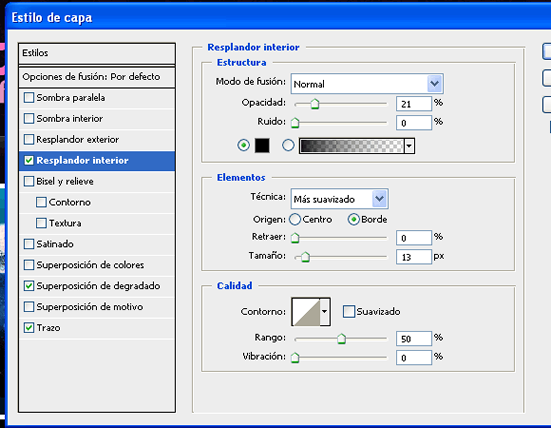
Tras esto nos vamos a los ajustes de capa y aplicamos estos valores:


Una vez aplicados deberíamos tener algo así:

Tras todo esto debemos crear las formas donde irán las distintas fotografías y para conseguir un poco más de realismo hemos aplicado un poco de sombreado justo debajo de donde irán dichas formas:

Ahora con la herramienta rectángulo vamos añadiendo las distintas formas de color blanco sobre las cuales irán las distintas fotografías:

Cuando las tengamos todas nos quedaría algo así:

Ahora añadimos las fotografías para que veáis el resultado final del menú principal:

Paso 4 – Barra de navegación
Para crear la barra de navegación de la plantilla web utilizaremos la herramienta de rectángulo redondeado con una configuración de radio de unos 6 píxeles y en un tono gris medio.

Ahora aplicaremos los distintos estilos de capa:


Nos quedaría algo así:

Tras esto añadimos las distintas secciones del sitio web en un tono rosa medio y a los cuales le aplicaremos estos estilos de capa.


Tras añadirlos todos y aplicarle a todas las capas los estilos, el resultado será este:

Paso 5 – Interfaz baja con la información
Ya tenemos el menú principal y la barra de navegación, así que nos queda únicamente diseñar una interfaz con más información sobre el trabajo que realizamos, como lo hacemos, etc…
Para colocar esa información hemos elegido una interfaz básica debajo del menú principalque haremos de la siguiente forma:

Con la herramienta de rectángulo redondeado diseñamos una interfaz en color negro a la que aplicamos estos valores en los estilos de capa:


El resultado sería este:

Paso 6 – Finalización con los detalles de la plantilla
Ya tenemos lo más importante así que solamente nos quedan los pequeños detalles como el logotipo que queráis ponerle al sitio o rellenar con información los apartados correspondientes.
Como veréis este es el logotipo que he diseñado para la plantilla:

Y aquí podéis ver la información correspondiente (generada claro):

Suscribirse a:
Comentarios (Atom)